より快適なブラウジングのためのヒントとショートカット
タブをグループ化したり、キーボード ショートカットで手間を省いたりなど。ブラウザの操作に役立つ Chrome のヒントをご紹介します。
Chrome のタブグループ機能でタブを整理する
タブグループを作成する
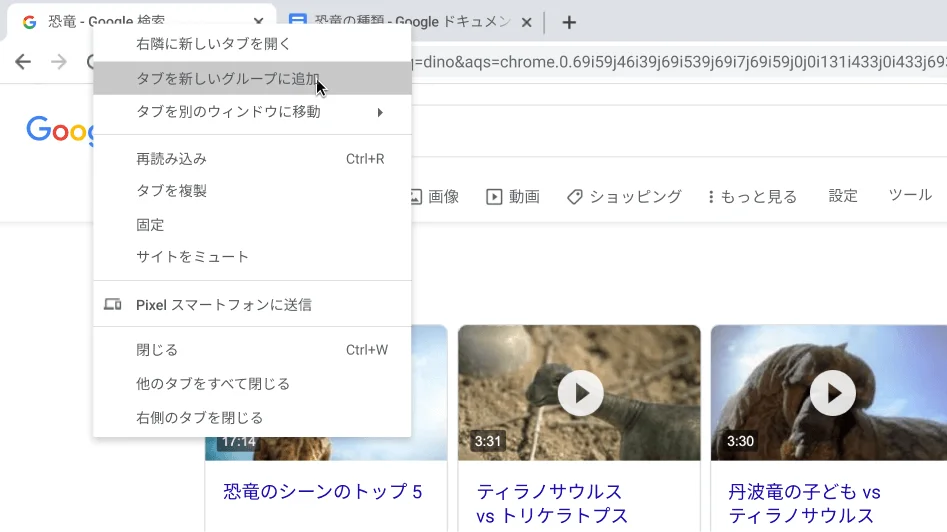
タブをグループ化して、関連するページを 1 つのワークスペースにまとめることができます。タブグループを作成するには、任意のタブを右クリックして [タブを新しいグループに追加] を選択します。
- タブを右クリックします。
- [タブを新しいグループに追加] をクリックします。
- [新しいグループ] をクリックするか、既存のタブグループの名前をクリックします。
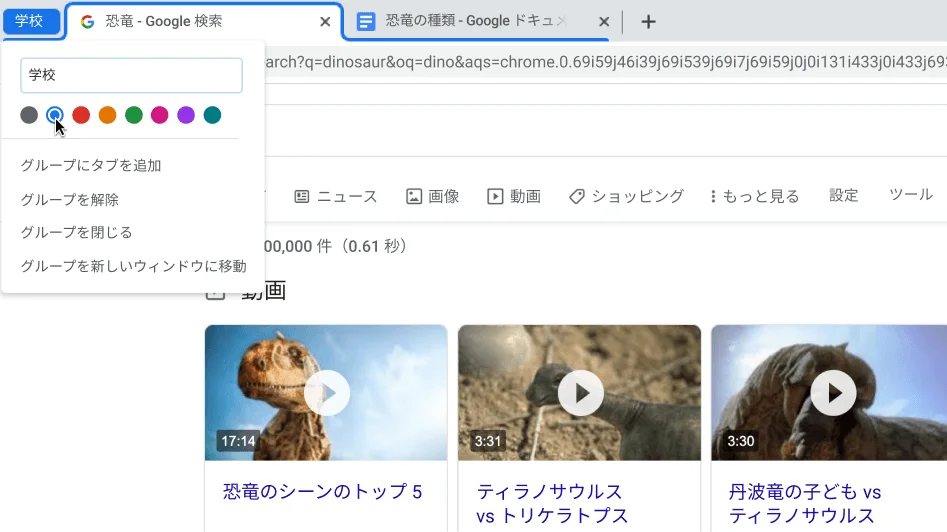
Chrome タブグループに名前を付けて、色をカスタマイズする
タブグループを折りたたむ
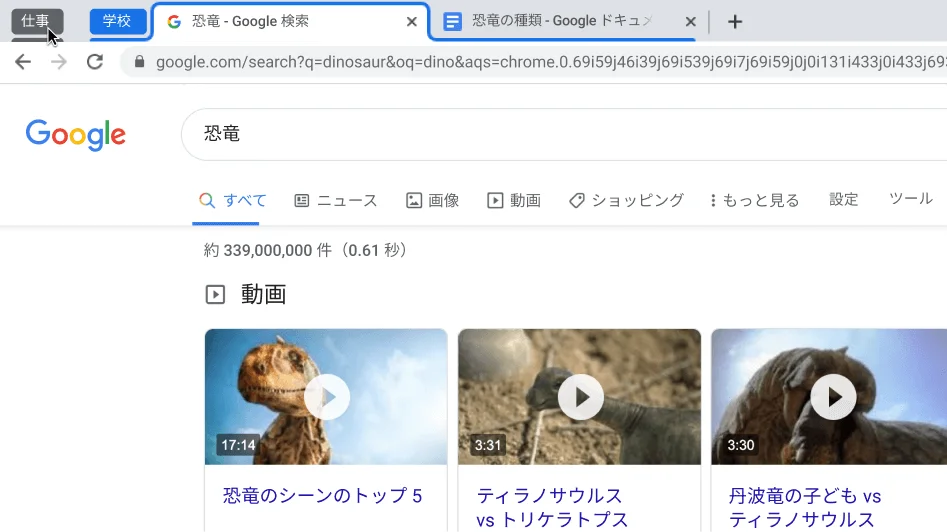
タブグループを並べ替える
Chrome のカスタマイズに役立つヒント
お気に入りのサイトへの Chrome のショートカットを作成する
ショートカットを使うと貴重な時間を節約できます。[カスタマイズ] メニューで [ショートカット] ダイアログにアクセスしてください。
- 新しいタブを開きます。
- 右下の [カスタマイズ] をクリックします。
- [ショートカット] をクリックします。
![[ショートカット] ダイアログが表示された Chrome ブラウザの設定ウィンドウ。](/chrome/static/images/intl/ja_JP/tips/shortcut-sites.webp)
ブラウザの色を選択する
![[色とテーマ] ダイアログが表示された Chrome ブラウザの設定ウィンドウ。](/chrome/static/images/intl/ja_JP/tips/customize-colors.webp)
ノートパソコンとスマートフォン間で Chrome を同期する
![[Google の設定] オプション メニューが表示された Chrome ブラウザの設定ウィンドウ。](/chrome/static/images/intl/ja_JP/tips/sync-account.webp)
Chrome の活用に役立つヒント
すべてのタブを一度にブックマークする
タブを個別にクリックしてブックマークする必要はもうありません。Chrome なら、メニューの [ブックマーク] をクリックして [すべてのタブをブックマークに追加] を選択するだけで、開いているタブをすべてブックマークできます。
- 右上のその他アイコンをクリックします。 .
- [ブックマーク] をクリックします。
- [すべてのタブをブックマークに追加] をクリックします。
![ダイアログ ボックスの [すべてのタブをブックマークに追加] オプションが表示された Chrome ブラウザ ウィンドウ。](/chrome/static/images/intl/ja_JP/tips/bookmark-all.webp)
Chrome の起動時にページセットを自動的に開く
![[起動時] オプション メニューが表示された Chrome ブラウザの設定ウィンドウ。](/chrome/static/images/intl/ja_JP/tips/specific-page.webp)
必要な情報をすばやく見つける
![[検索] 機能がアクティブになっているウェブページが表示された Chrome ブラウザ ウィンドウ。](/chrome/static/images/intl/ja_JP/tips/find.webp)
作業を効率化できる Chrome のキーボード ショートカット
最後に閉じたタブを再度開く
タブを閉じてしまってからすぐ「しまった」と思うことはありませんか。ご安心ください。Chrome なら簡単なキーの組み合わせで閉じた画面を開くことができます。
- Windows, ChromeOS & Linux: Ctrl + Shift + T
- Mac: Command + Shift + T
閲覧履歴データを消去する
![[閲覧履歴データの削除] オプション メニューが表示された Chrome ブラウザの設定ウィンドウ。](/chrome/static/images/intl/ja_JP/tips/clear.webp)
ズームレベルを調整する
![[ズーム] 機能がアクティブになっているウェブページが表示された Chrome ブラウザ ウィンドウ。](/chrome/static/images/intl/ja_JP/tips/zoom.webp)
現在のページをブックマークに追加する
![[ブックマーク] ダイアログ ボックスが開かれている Chrome ブラウザ ウィンドウ。](/chrome/static/images/intl/ja_JP/tips/bookmark.webp)


