Chrome이 업데이트되었습니다
휴대전화용 Chrome 다운로드하기
필터:
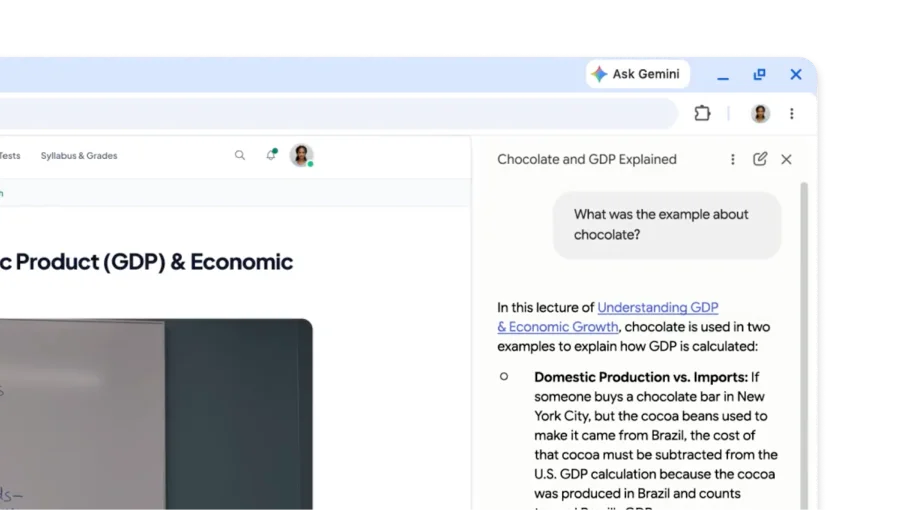
동영상과 오디오에서 들은 내용에 대해 질문하면 Chrome의 Gemini가 답해 줍니다. 청취한 콘텐츠를 더 잘 이해할 수 있도록 세부정보나 요약을 요청해 보세요.
이 기능을 사용 중지하려면 Chrome 설정 > Chrome의 AI > Chrome의 Gemini로 이동한 다음 '미디어 이해' 설정을 사용 중지합니다.
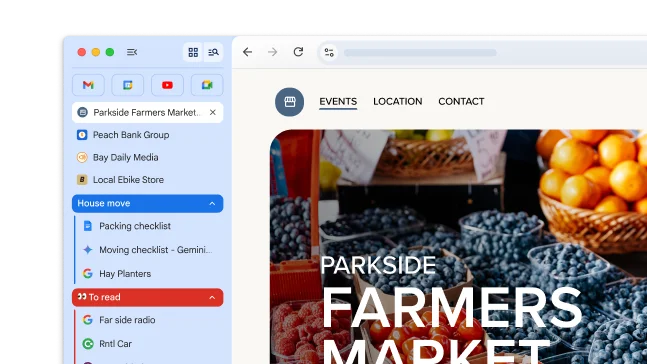
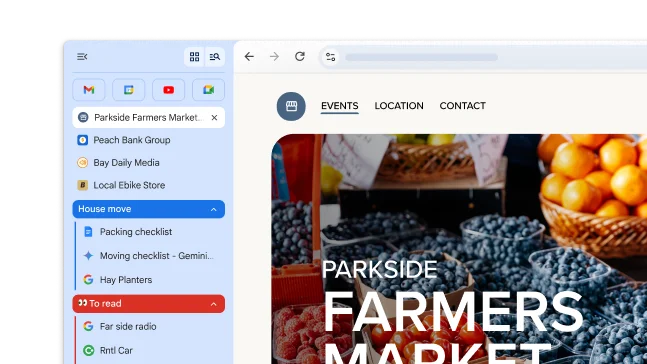
세로 탭은 탭을 창의 측면으로 이동하여 탭 제목 전체를 확인하고, 탭 그룹을 쉽게 관리하고, 세로 공간을 확보할 수 있도록 해 줍니다. 한 번에 많은 탭을 열어 두는 사용자에게는 완벽한 설정입니다.
탭을 이동하려면 탭 표시줄을 마우스 오른쪽 버튼으로 클릭하고 세로로 탭 표시를 선택합니다.
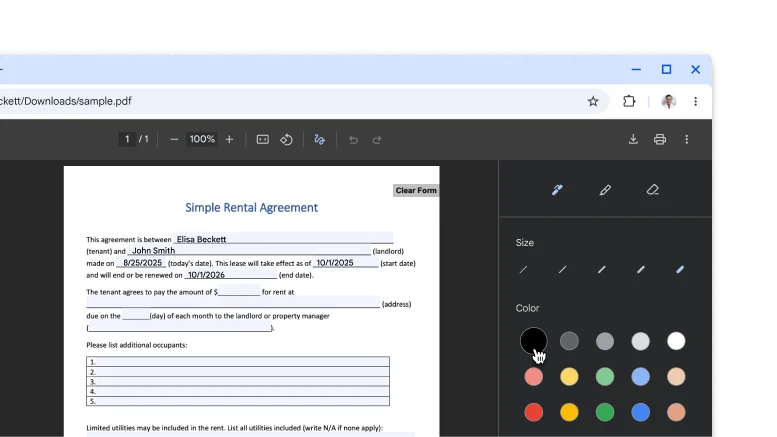
다운로드해서 인쇄하지 않고도 PDF에 서명할 수 있습니다. 주석 도구를 사용하여 직접 개인 서명을 하고, 양식을 작성하고, 선을 강조 표시해 보세요.
도움말: 작은 선에 더 쉽게 그리려면 PDF를 확대/축소 하세요.
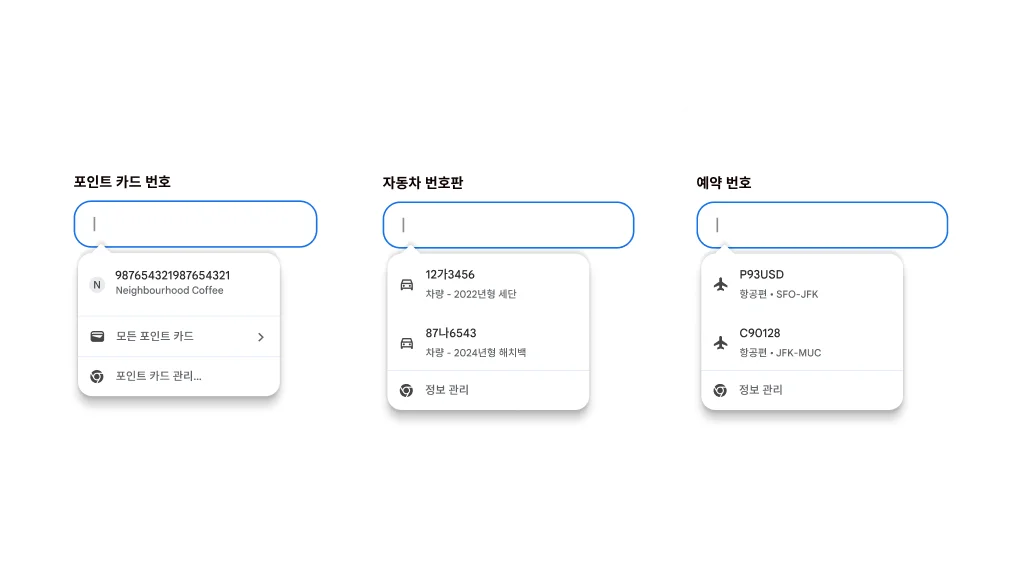
더 이상 세부정보를 찾아 헤매지 마세요. 이제 Chrome이 Google 월렛과 통합되면서 더욱 많은 유형의 정보가 빠르고 안전하게 자동 완성됩니다.
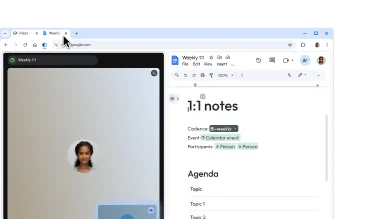
분할 뷰를 사용하면 동일한 탭에서 두 페이지를 나란히 배치할 수 있습니다. 그러면 옵션을 더 쉽게 비교하고, 메모를 하면서 동영상을 시청하는 등 다양한 작업을 수행할 수 있습니다.
분할 뷰를 열려면 다른 탭을 브라우저 창의 왼쪽 또는 오른쪽 가장자리로 드래그합니다. 또는 링크를 마우스 오른쪽 버튼으로 클릭하고 분할 뷰에서 링크 열기를 선택합니다.