재생한 동영상 또는 오디오에 대해 질문해 보세요.
동영상과 오디오에서 들은 내용에 대해 질문하면 Chrome의 Gemini가 답해 줍니다. 청취한 콘텐츠를 더 잘 이해할 수 있도록 세부정보나 요약을 요청해 보세요.
- Chrome의 Gemini를 엽니다.
- 오디오 또는 동영상이 있는 탭을 공유합니다.
- 지금 듣는 음악에 대해 질문해 보세요.
이 기능을 사용 중지하려면 Chrome 설정 > Chrome의 AI > Chrome의 Gemini로 이동한 다음 '미디어 이해' 설정을 사용 중지합니다.
탭을 보는 새로운 방식
세로 탭은 탭을 창의 측면으로 이동하여 탭 제목 전체를 확인하고, 탭 그룹을 쉽게 관리하고, 세로 공간을 확보할 수 있도록 해 줍니다. 한 번에 많은 탭을 열어 두는 사용자에게는 완벽한 설정입니다.
탭을 이동하려면 탭 표시줄을 마우스 오른쪽 버튼으로 클릭하고 세로로 탭 표시를 선택합니다.
PDF에 서명하고 주석 달기
다운로드해서 인쇄하지 않고도 PDF에 서명할 수 있습니다. 주석 도구를 사용하여 직접 개인 서명을 하고, 양식을 작성하고, 선을 강조 표시해 보세요.
- PDF를 열고 주석 을 클릭합니다.
- 펜이나 형광펜의 스타일과 색상을 선택합니다.
- 주석이나 서명을 그린 후 저장 을 클릭합니다.
도움말: 작은 선에 더 쉽게 그리려면 PDF를 확대/축소 하세요.
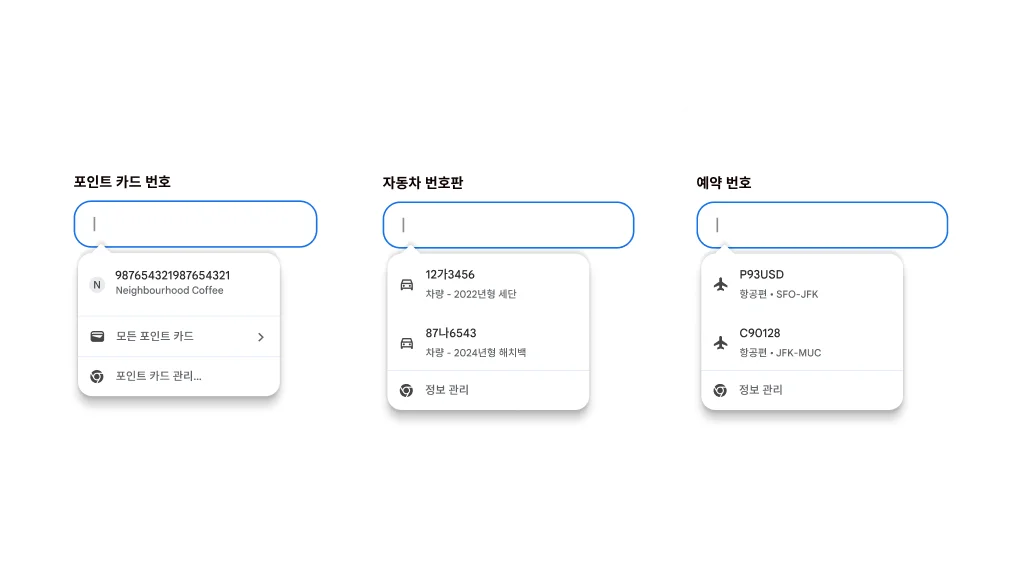
포인트 카드, 항공편 세부정보, 차량 정보 자동 완성
더 이상 세부정보를 찾아 헤매지 마세요. 이제 Chrome이 Google 월렛과 통합되면서 더욱 많은 유형의 정보가 빠르고 안전하게 자동 완성됩니다.
- 포인트 카드: 실물 카드 없이도 리워드를 받으세요.
- 차량 정보: 보험 견적, 주차 예약, 온라인 차량 등록을 위한 양식을 빠르게 작성하세요.
- 항공편 세부정보: 예약 번호 및 날짜가 자동으로 입력됩니다. 더 빠르게 체크인하세요.